쓰던 앱 그대로. 이런 앱에서 직접 확인했어요
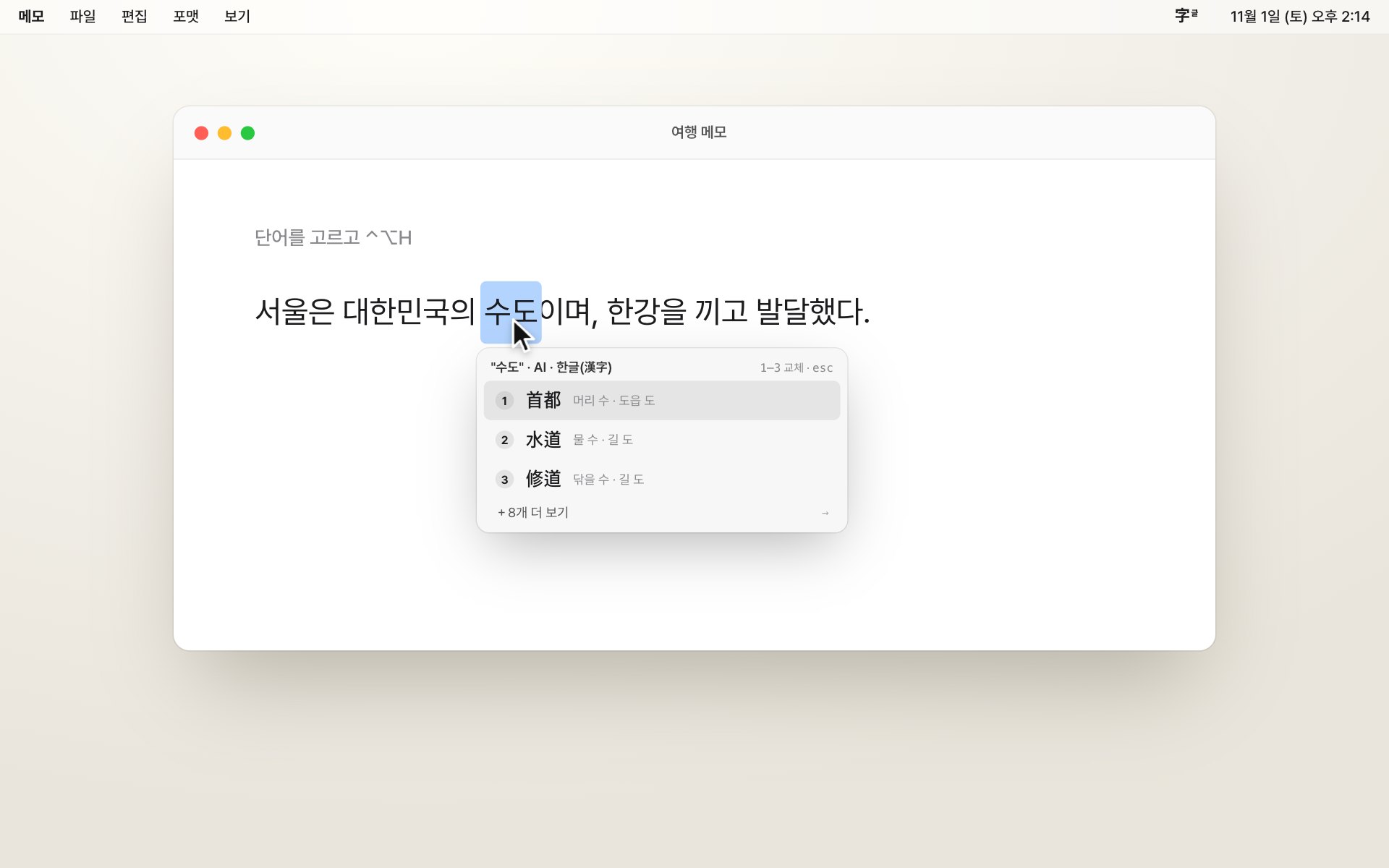
한자 입력기를 켜고 한 글자씩 고를 필요가 없습니다. 이미 쓴 글 위에서 바로 바꿉니다.
두 번 눌러 고르면 됩니다. 조사가 붙어 있어도 괜찮아요.
후보가 단어 바로 아래 뜹니다. 단축키는 설정에서 바꿀 수 있어요.
1·2·3을 누르면 그 자리에서 바뀝니다. 되돌리기는 ⌘Z 한 번.
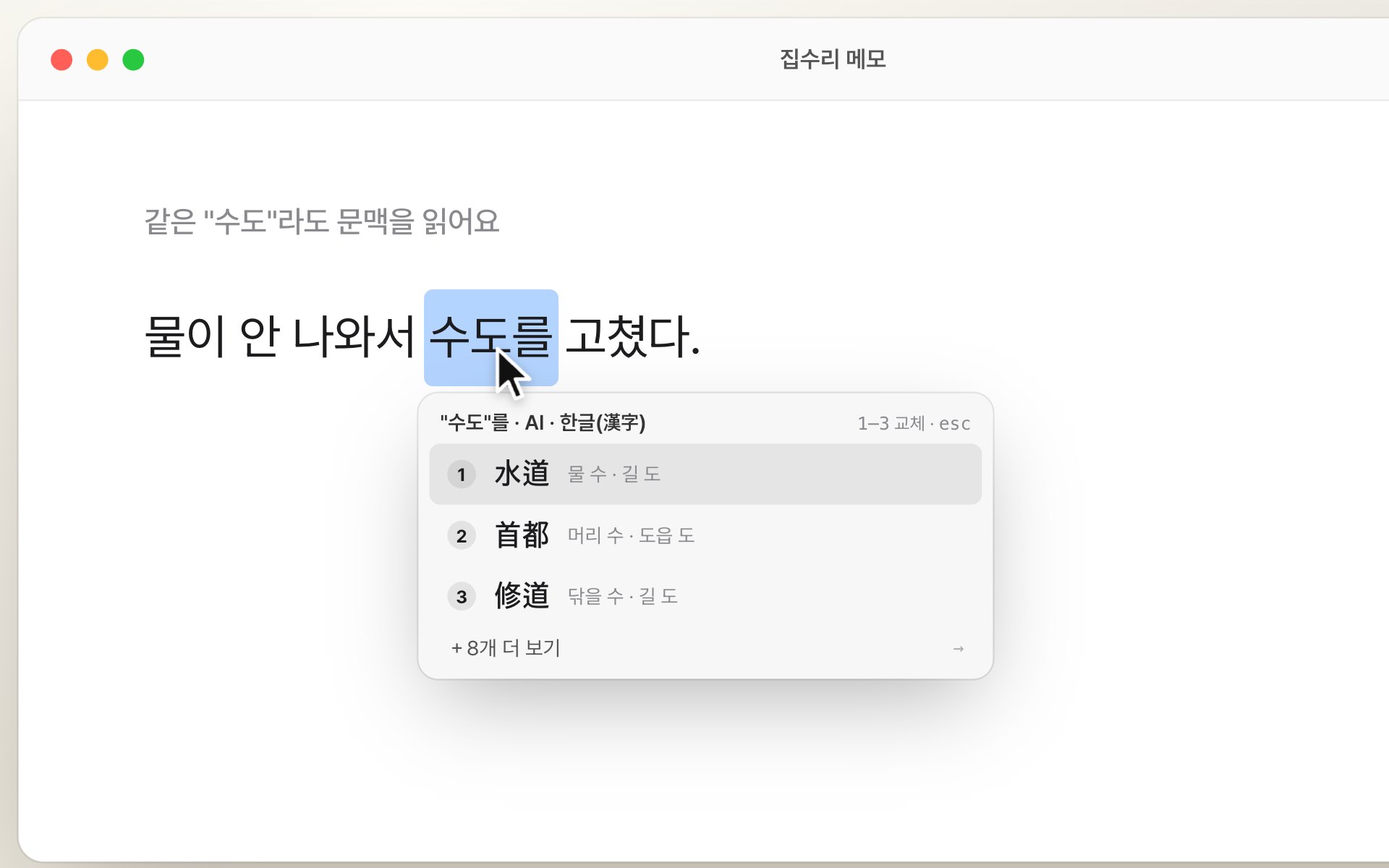
물이 안 나오면 水道, 나라 이야기면 首都. 앞뒤 문장을 보고 맞는 한자를 맨 위에 올립니다. 글자별 훈음이 같이 보여 헷갈리지 않아요.
문맥 순위는 온디바이스 AI가 켜진 macOS 26 Mac에서 동작합니다. 그 밖의 Mac은 국립국어원 사용 빈도순으로 보여 줍니다.
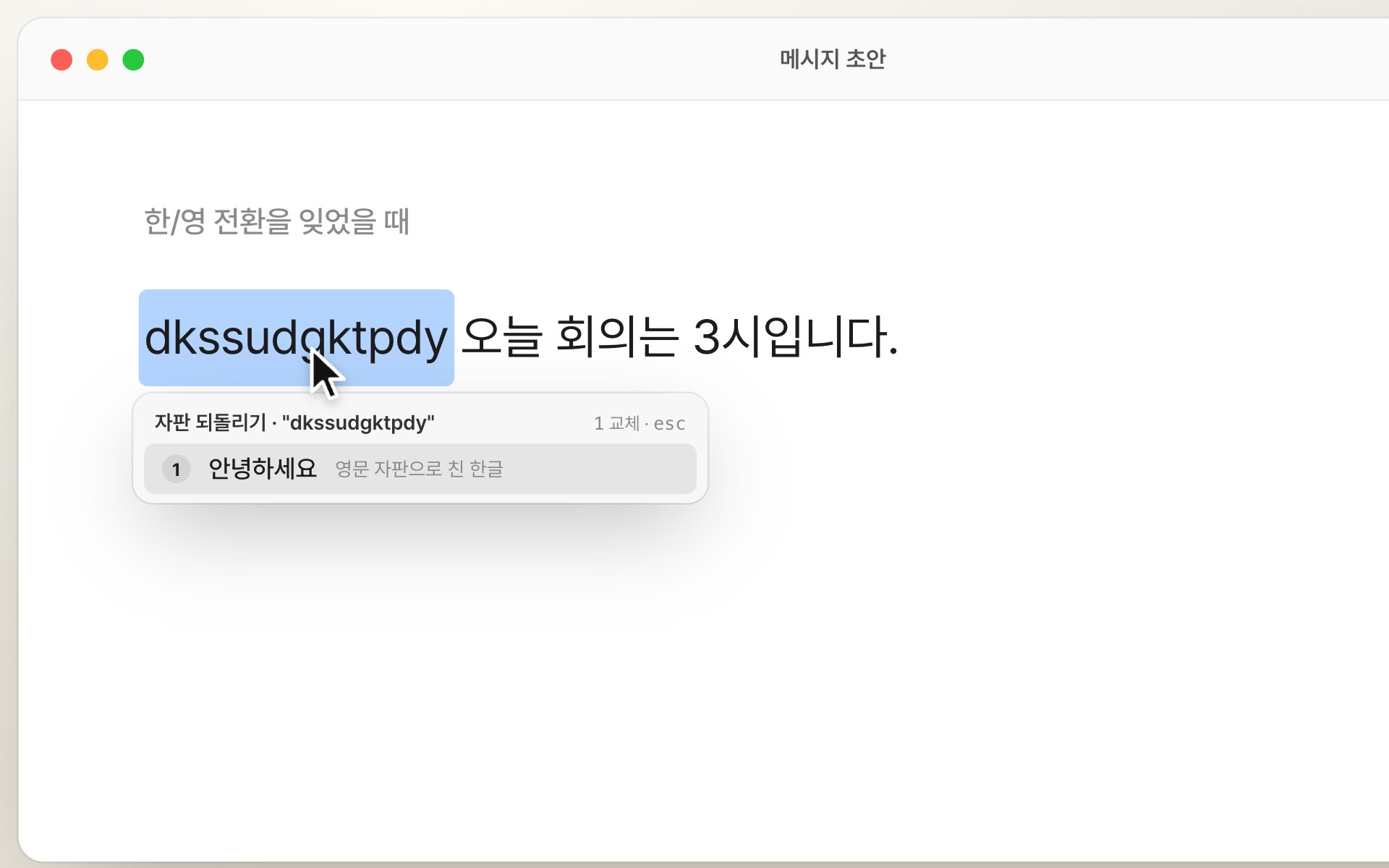
한/영 전환을 잊고 친 글도 같은 단축키로 되돌립니다. 지우고 다시 칠 필요가 없어요. 반대로 한글 자판으로 친 영어도 돌려놓습니다.
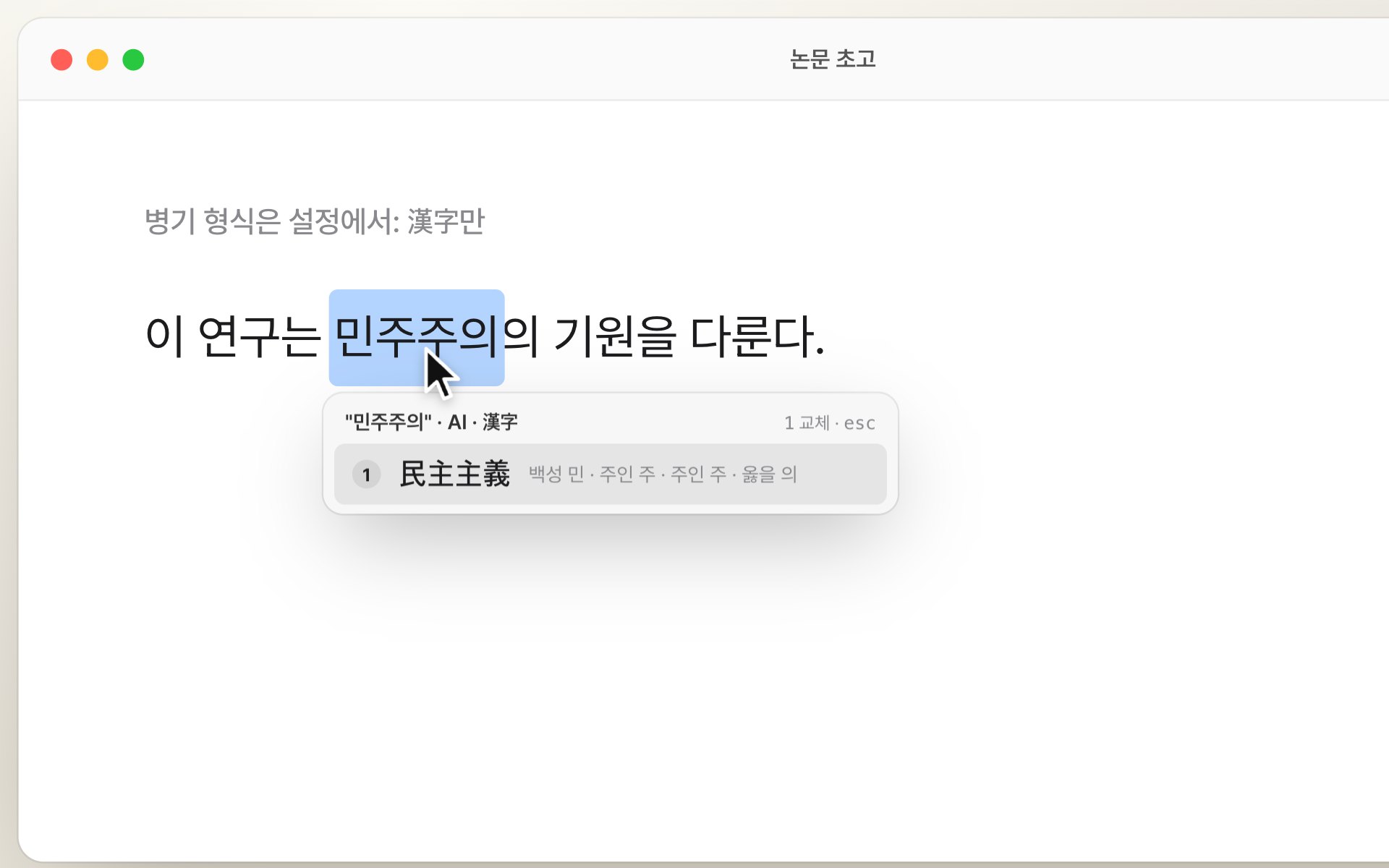
한글 곁에 한자를 둘지, 한자만 둘지. 한 번 정해 두면 계속 그 모양으로 바뀝니다.
단어·한자 짝. 공개 한자 사전 libhangul 전체를 앱 안에 담았습니다.
동음이의어 100문장에서 정답이 후보 셋 안에 든 비율. AI 없이 빈도순만으로 잰 값입니다.
밖으로 보내는 글. 모든 처리는 이 Mac 안에서 끝납니다.
곁글은 서버가 없습니다. 고른 단어와 앞뒤 문장은 후보를 고르는 데만 쓰고 바로 잊습니다.
macOS 15 이상이면 됩니다. 문맥을 읽는 순위와 오타 정리는 온디바이스 AI가 켜진 macOS 26 Mac에서 동작하고, 그 밖의 Mac에서는 사용 빈도순 후보와 자판 되돌리기를 그대로 쓸 수 있습니다.
베타는 아직 Apple 공증을 받지 않아 처음 한 번은 막힙니다. 시스템 설정 › 개인정보 보호 및 보안 아래쪽에서 ‘그래도 열기’를 누르면 다음부터는 바로 열립니다. 내려받은 디스크 이미지 안의 ‘처음 여는 방법’에도 같은 내용이 있습니다.
다른 앱에서 고른 글을 읽고, 고른 한자로 바꿔 넣으려면 macOS의 손쉬운 사용 권한이 필요합니다. 그 밖의 용도로는 쓰지 않고, 글을 밖으로 보내지도 않습니다.
메뉴바의 곁글 아이콘 › 설정에서 원하는 조합으로 바꿀 수 있습니다. 입력 소스 전환처럼 다른 기능과 겹치는 조합은 알려 드립니다.
후보 패널에서 ⌥와 숫자를 함께 누르면 글은 그대로 두고 한자만 클립보드에 담습니다.
패널 아래 ‘더 보기’로 나머지 후보를 펼칠 수 있습니다. 한 번 고른 한자는 다음부터 앞쪽에 나옵니다.